
PLC×GOTでオセロ制作にチャレンジしてみた【第4回】
はじめに
これまで3回にわたり、PLCとGOTでオセロゲームを作ってきました。
最終回となる今回は、実際にシミュレーションで動かしてみた様子をご紹介します。
使用ソフトと開発環境
今回のオセロゲーム制作では、三菱電機の開発ソフトを使いました。どちらも無料の体験版が提供されており、手軽に始めることができます。
使用したソフトウェア
- GX Works3:ラダー回路の作成に使用
- GT Designer3:タッチパネル(GOT)画面の作成に使用
ダウンロード先
以下の三菱電機公式サイトから体験版をダウンロードできます。
もし開けない場合は、三菱電機公式サイトのダウンロードからアクセスしてください。
- 👉 [GX Works3 体験版ダウンロードページ(三菱電機公式)]【三菱電機公式サイト】GX Works3 体験版
- 👉 [GT Designer3 体験版ダウンロードページ(三菱電機公式)]【三菱電機公式サイト】GT Designer3 体験版
※いずれも三菱電機株式会社の登録商標です。本記事では紹介目的でリンクを掲載しています。
シミュレーションで確認
GX Works3 と GT Designer3 のシミュレーション機能を使い、動作をチェックしました。
実機がなくても、反転処理やアシスト表示がしっかり機能することを確認できました。
シミュレーションの手順
シミュレーションでPLCとGOTを接続する方法を解説します。
※GT Designer3のプロジェクトがSoftGOT機種になっていると使用できません。
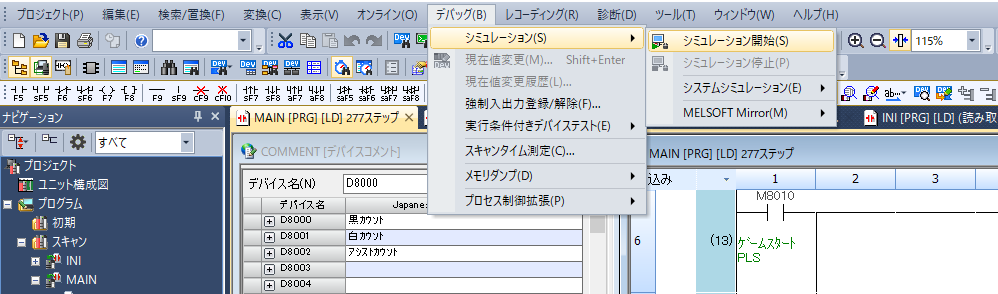
PLCでのシミュレーション起動
「デバッグ」→「シミュレーション」→「シミュレーション開始」を押すとシミュレーション起動します。
GOTでのシミュレーション設定
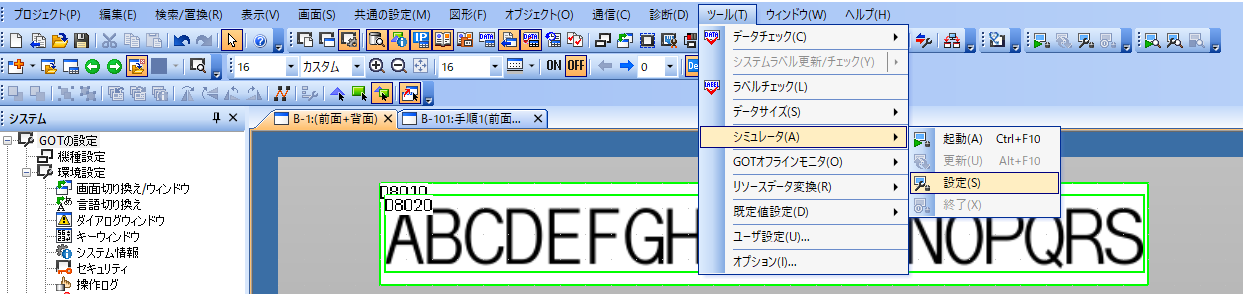
次はGOTでシミュレーションを起動するのですが、まずは設定を行いましょう。
「ツール」→「シミュレータ」→「設定」を押します。
※初めて気づきましたが、
GX Works3は「シミュレーション」で
GT Designer3は「シミュレータ」なんですね
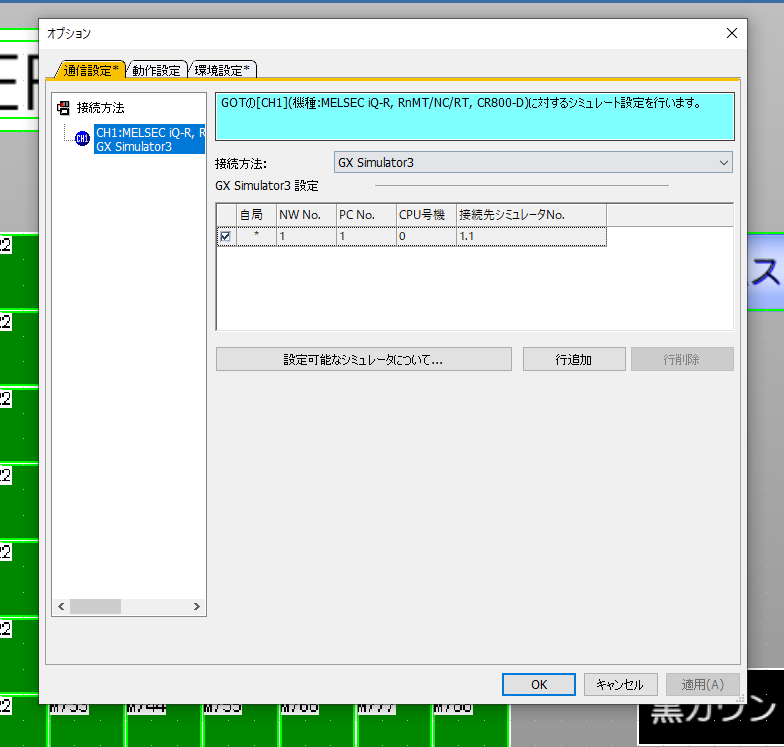
三菱っぽい-_-
「通信設定」タブ内の「接続方法」を"GX Simulator3"へ設定して"OK"を押します。
GOTでのシミュレーション起動
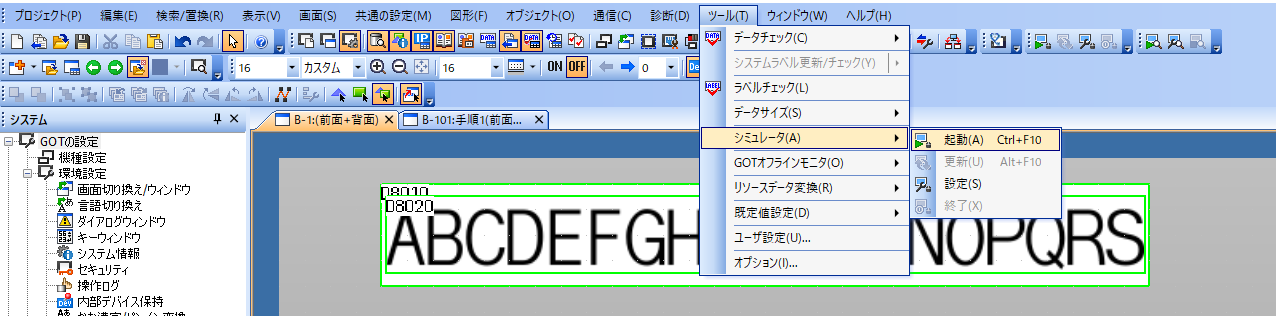
設定が完了したので、あとは起動するだけです。
先ほどと同じように「ツール」→「シミュレータ」→「起動」を押します。
ショートカット機能でも起動することができます。
[Ctrl+F10]です。
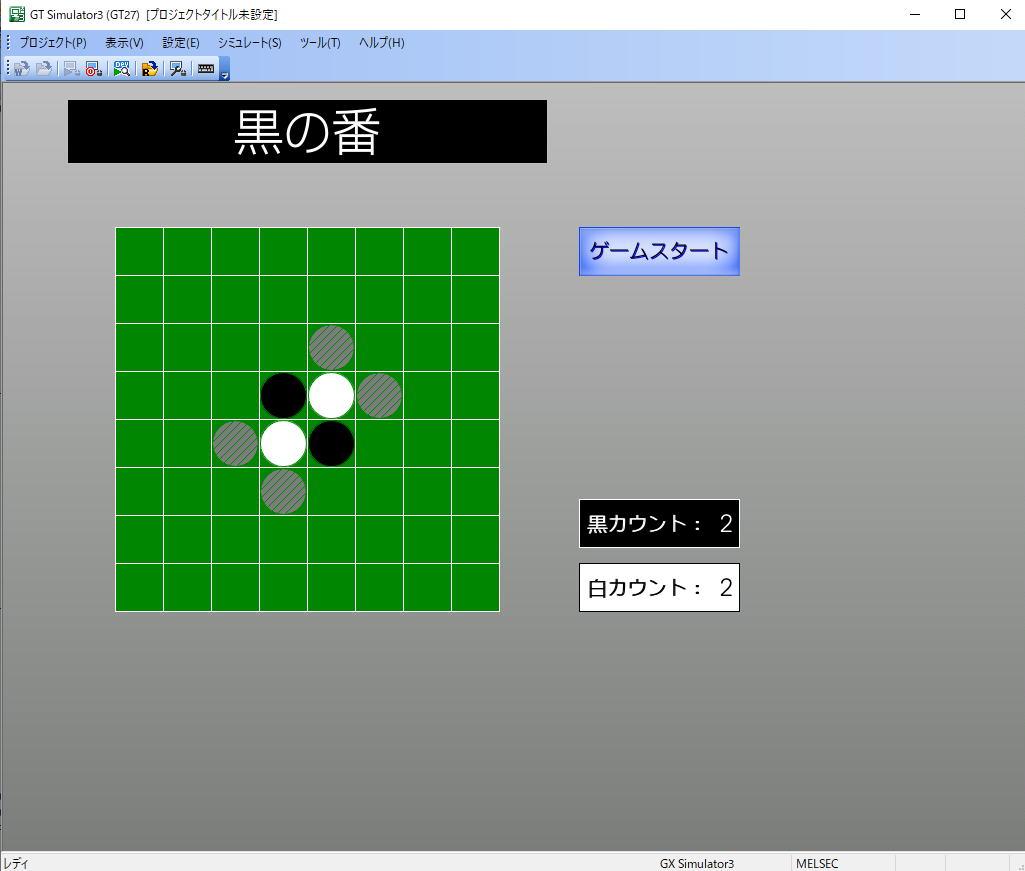
シミュレーション画面
上記の手順でPLCとGOTを仮想上で接続することができました。
実際の動作(動画)
下の動画で、ゲーム全体の流れをご覧いただけます。
おわりに
PLCとGOTを使って、制御以外の「遊び」にも挑戦してみました。
限られた命令でも、工夫次第でここまで作れるということが伝わればうれしいです。
ここまでお付き合いくださりありがとうございました!
ぜひ皆さんも、PLCでものづくりの幅を広げてみてください。
前回記事
PLC×GOTでオセロ制作にチャレンジしてみた【第1回】
PLC×GOTでオセロ制作にチャレンジしてみた【第2回】
PLC×GOTでオセロ制作にチャレンジしてみた【第3回】