
【GX Works3】デバイスコメントを連続入力する方法|時短テクニック解説
はじめに
この記事をご覧いただいているということは、GX Works3でデバイスコメントを連続して入力できないかな?と思った方か、そんな便利な方法があるの?と気になってクリックされた方ではないでしょうか。
今回は、回路編集の作業中に「デバイスコメントを連続して入力する方法」についてご紹介します。
連続入力のメリット・デメリット
この設定を使うことで得られるメリットと、注意すべき点(デメリット)もあります。
✅ メリット
新しくデバイスを入力したときに、続けてコメントもすぐに入力できるようになります。作業効率がアップします。
⚠️ デメリット
すでに登録されているデバイスを選択しても、コメント入力ウィンドウが毎回表示されるため、少し煩わしく感じることもあります。
設定の変更手順
以下の手順で設定を変更できます。
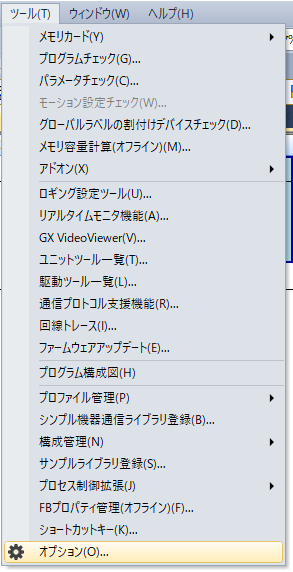
- 上部メニューから「ツール」→「オプション」を開きます。
- 「プログラムエディタ」→「ラダーエディタ」へ進み、「ラベルコメント、デバイスコメントを続けて入力する」の項目を「はい」に変更します。
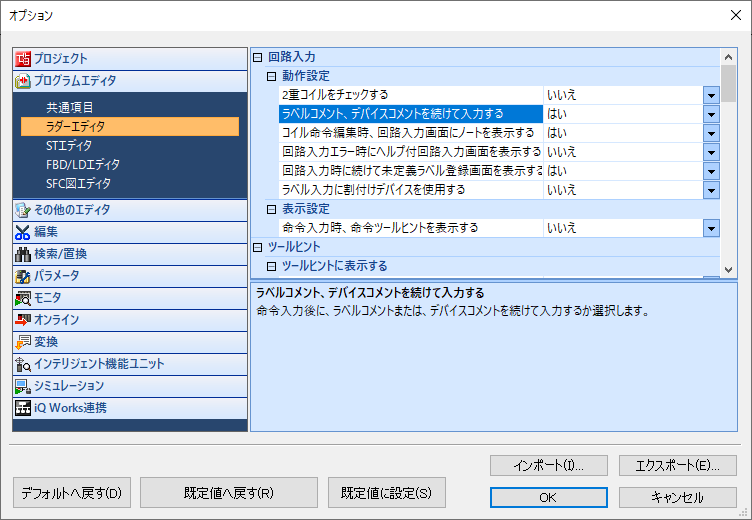
- 設定後、「OK」を押して閉じれば完了です。
設定後の動作
命令(ここでは MOV K0 D100)を入力して確定すると、続けて「コメント入力」ウィンドウが開き、その命令で使ったデバイス(K0・D100)のコメントをその場で入力できます。
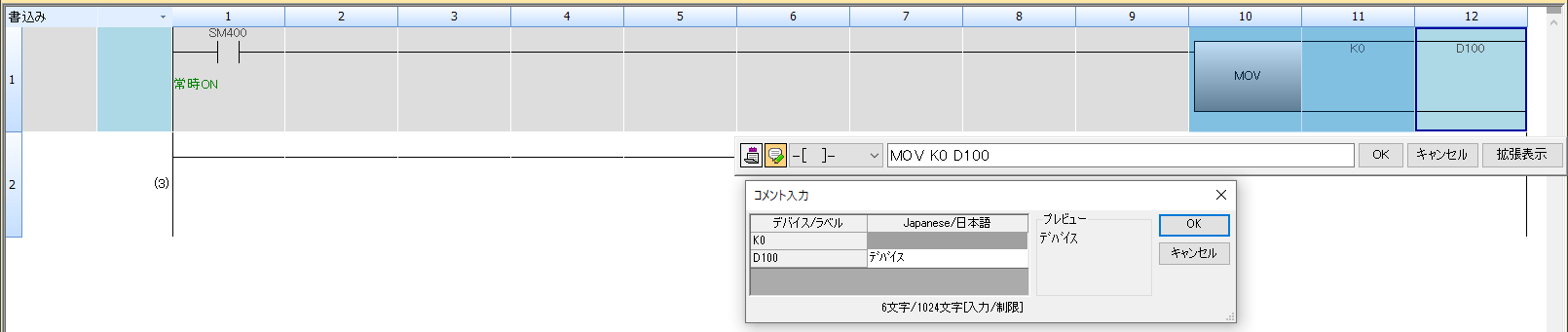
「OK」を押すと、入力したコメントがそのままラダー上のデバイス(D100)の下に表示されます。

よくある質問(FAQ)
Q1. GX Works3のデバイスコメントの連続入力とは何ですか?
A. 命令を入力して確定したときに、続けて「コメント入力」ウィンドウが開き、その命令で使ったデバイスのコメントをその場で入力できるようにする設定です。たとえば MOV K0 D100 を入力して確定すると「コメント入力」ウィンドウが開き、K0・D100 のコメントをその場で入力できます。「OK」を押すと、入力したコメントがそのままラダー上のデバイス(D100)の下に表示されます。
Q2. 連続入力の設定はどこで変更しますか?
A. 上部メニューから「ツール」→「オプション」を開き、「プログラムエディタ」→「ラダーエディタ」へ進んで、「ラベルコメント、デバイスコメントを続けて入力する」の項目を「はい」に変更します。設定後、「OK」を押して閉じれば完了です。
Q3. 連続入力にするデメリットはありますか?
A. すでに登録されているデバイスを選択しても、コメント入力ウィンドウが毎回表示されるため、少し煩わしく感じることもあります。メリットは新しくデバイスを入力したときに続けてコメントもすぐに入力できる点なので、作業スタイルによって向き不向きが出る設定です。
Q4. コメントのコピペと連続入力はどう使い分ければいいですか?
A. コメントをまとめて用意できるならコピペ、その場で思いつきながら書くなら連続入力——というのが使い分けの目安になります。筆者は「はい」に設定していますが、実際にはデバイス管理表を別アプリで作り、そこからコピペすることが多いです。
まとめ
作業スタイルによっては便利なこの機能。コメント入力を効率よく行いたい方は、ぜひ一度「はい」に設定してみてください。
筆者は「はい」に設定していますが、実際にはデバイス管理表を別アプリで作り、そこからコピペすることが多いです。コメントをまとめて用意できるならコピペ、その場で思いつきながら書くなら連続入力——というのが使い分けの目安になります。
以上、デバイスコメントの連続入力方法のご紹介でした。