Q1. マルチCPUのプロジェクトは何から作り始めればいいですか?
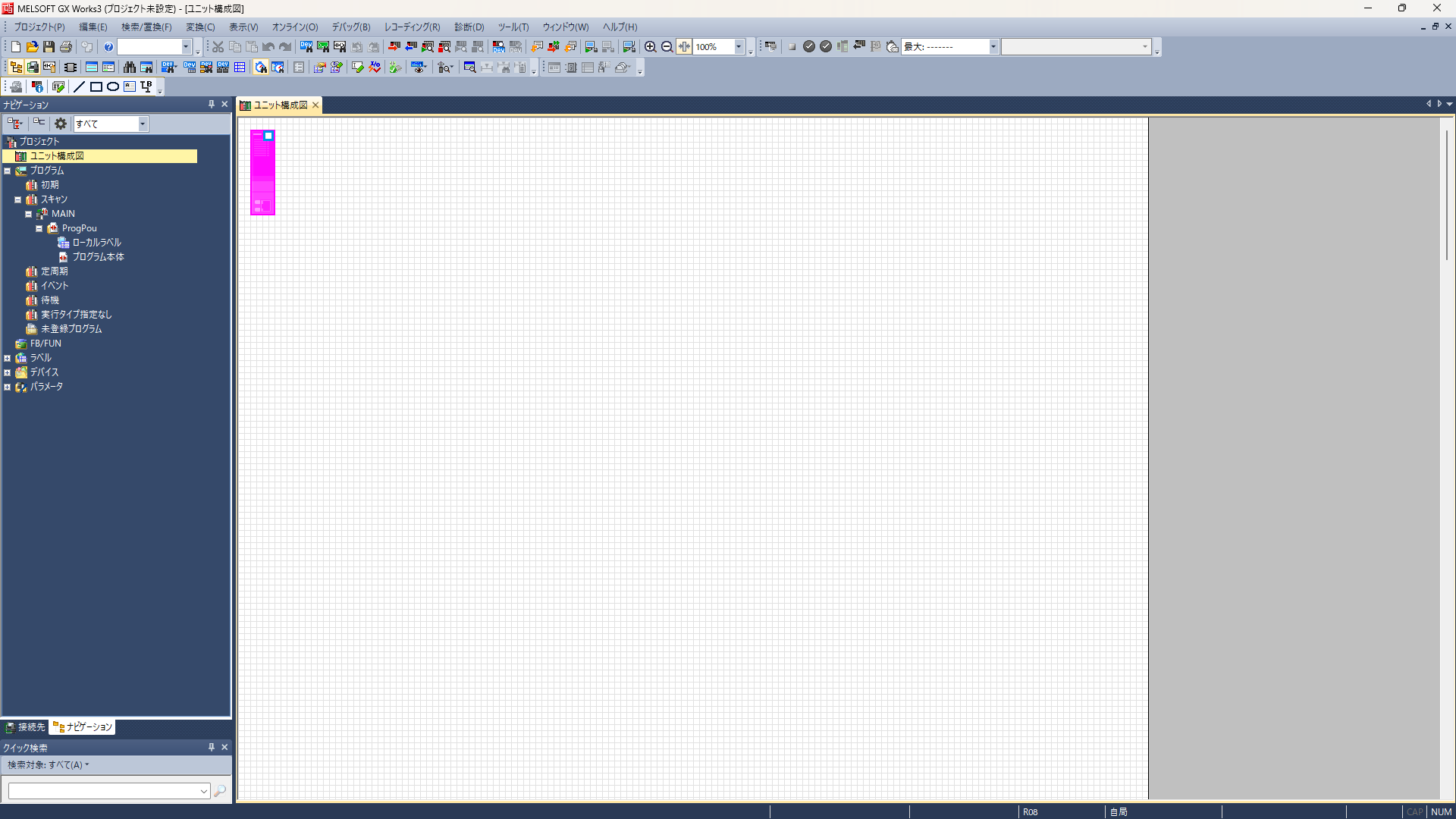
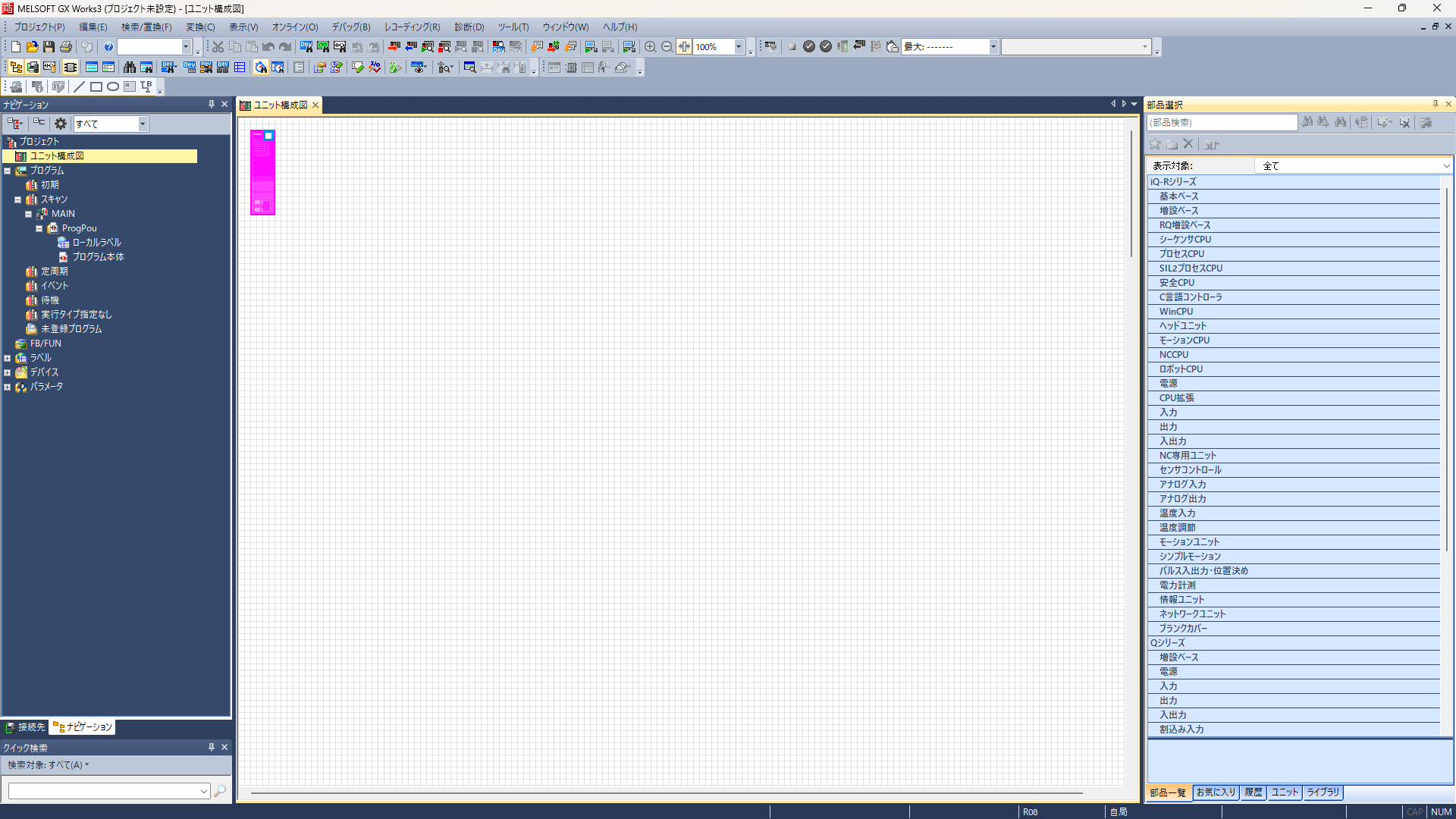
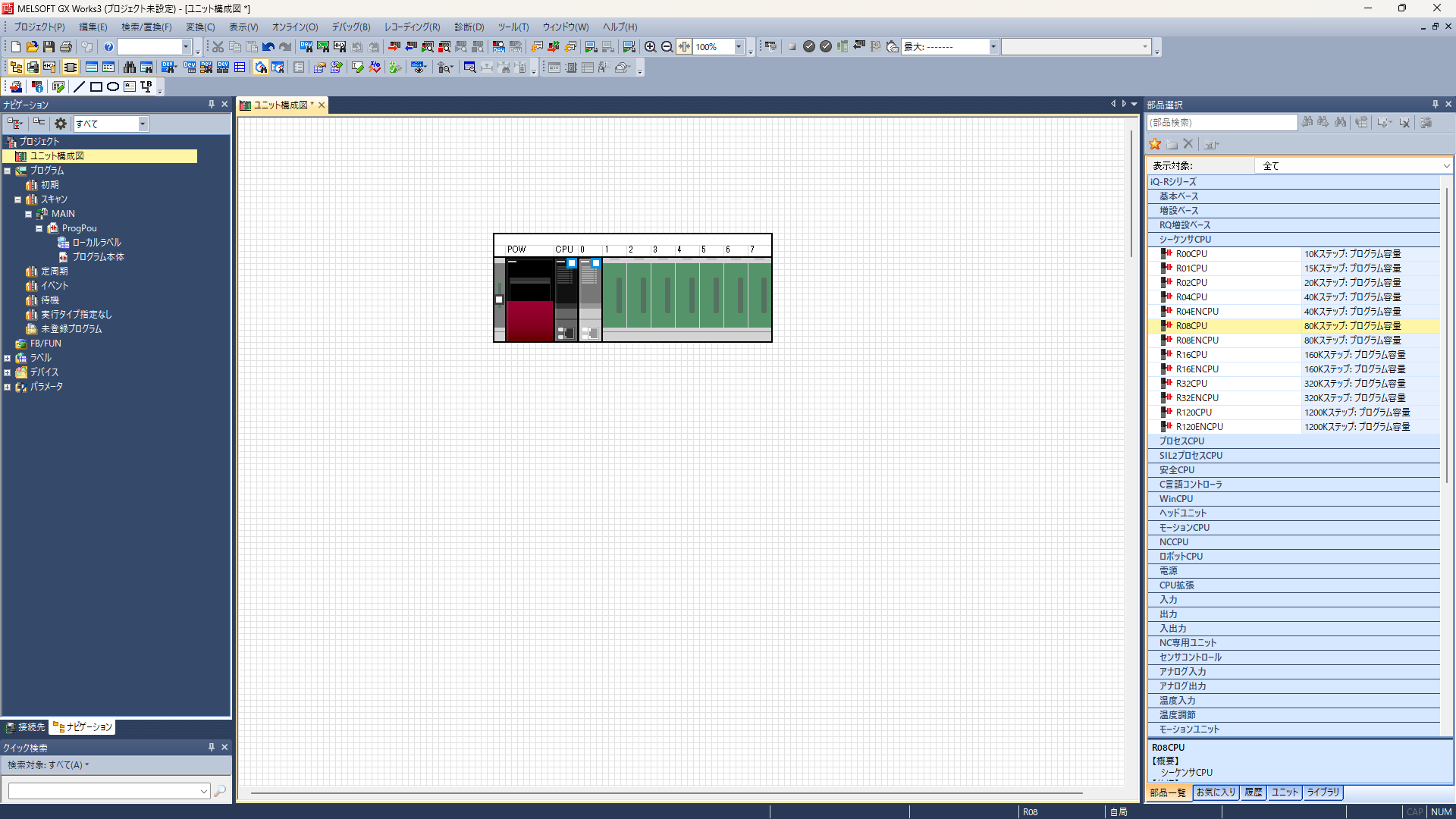
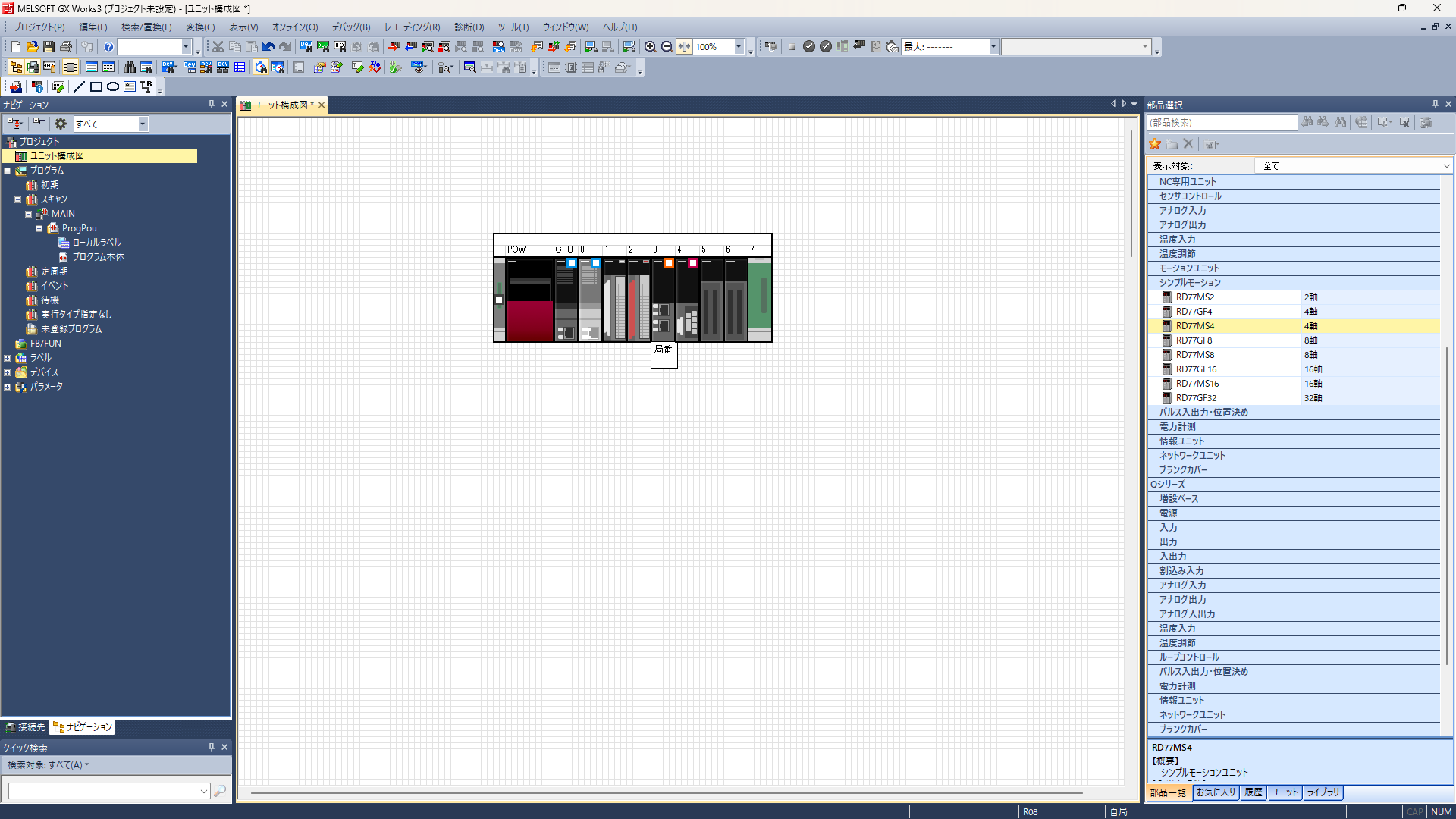
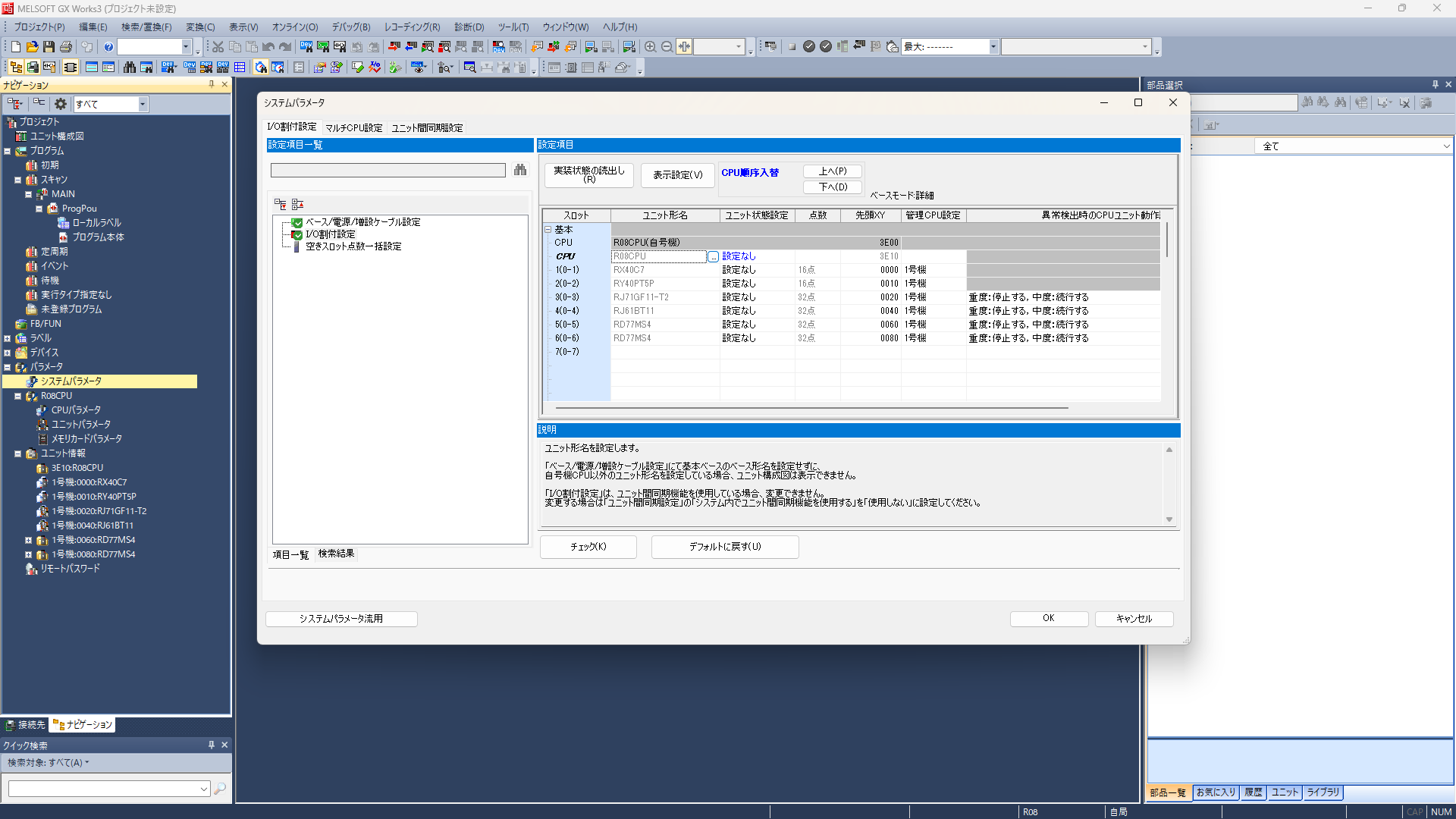
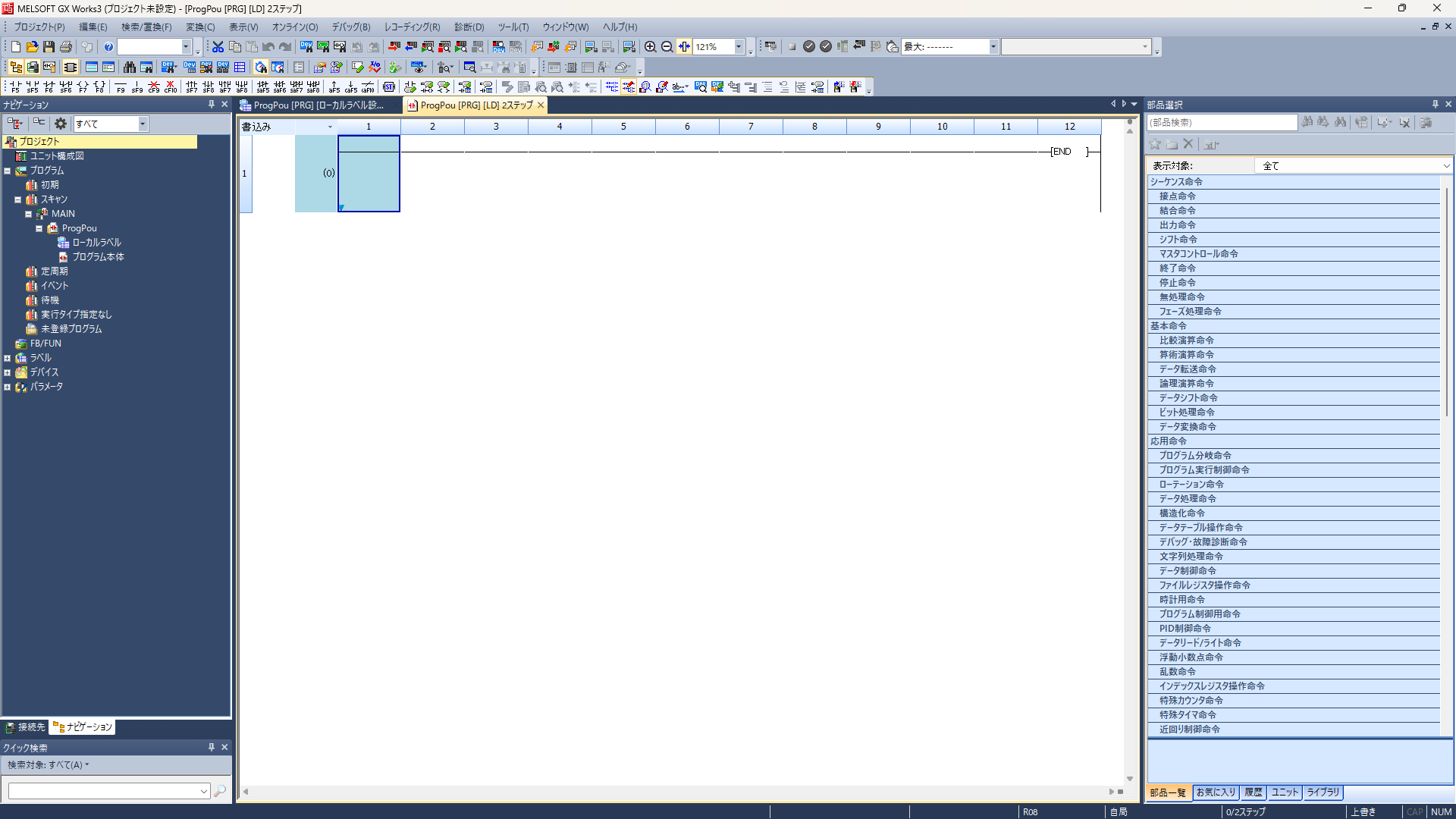
A. 1号機のプロジェクトから作り、最初にハードウェアの「ユニット構成」を設定します。新規プロジェクトを作成したら、ナビゲーションウィンドウの「対象データ」から「ユニット構成図」を開き、部品選択ウィンドウから「機器構成」を選択してCPUやユニットを配置します。この記事では例としてR08CPUを2台構成で進めています。マルチCPUでは「どの号機がどのユニットを制御するか」を分ける必要があるため、入出力ユニットや通信ユニットを配置したら、ユニットごとに制御CPUの設定もあわせて行います。
Q2. システムパラメータではどこを設定するのですか?
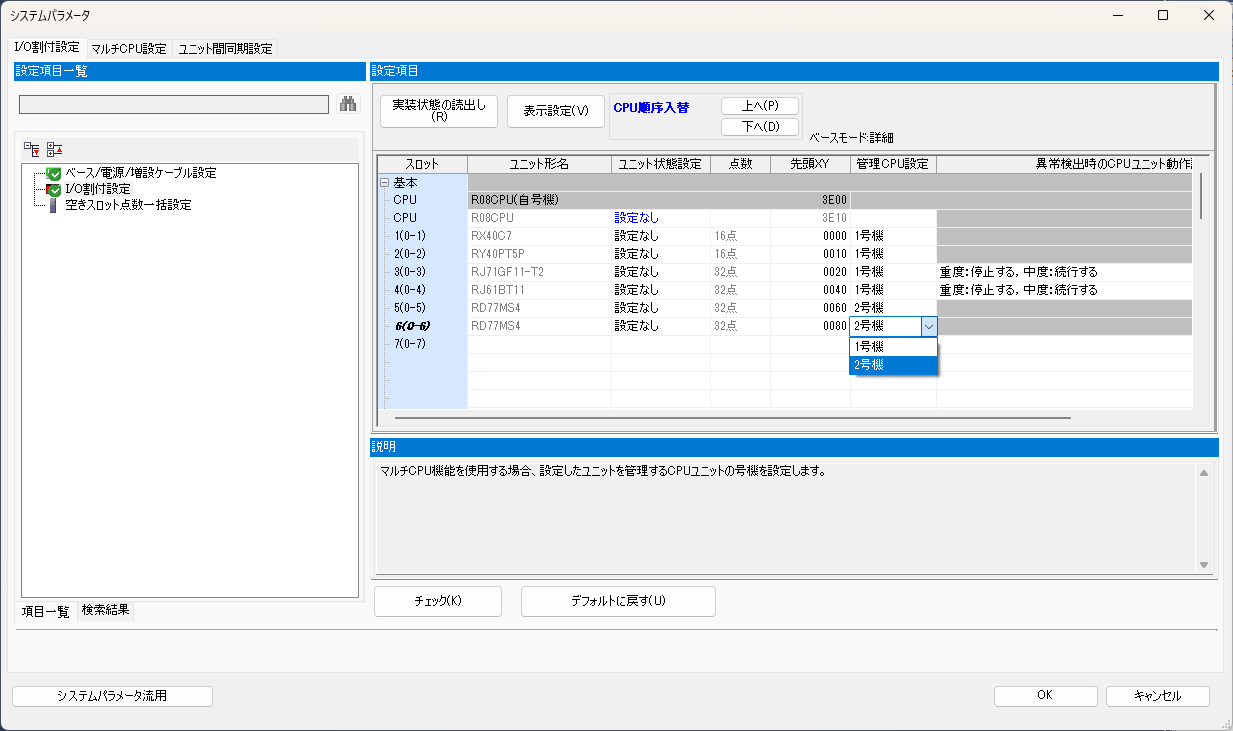
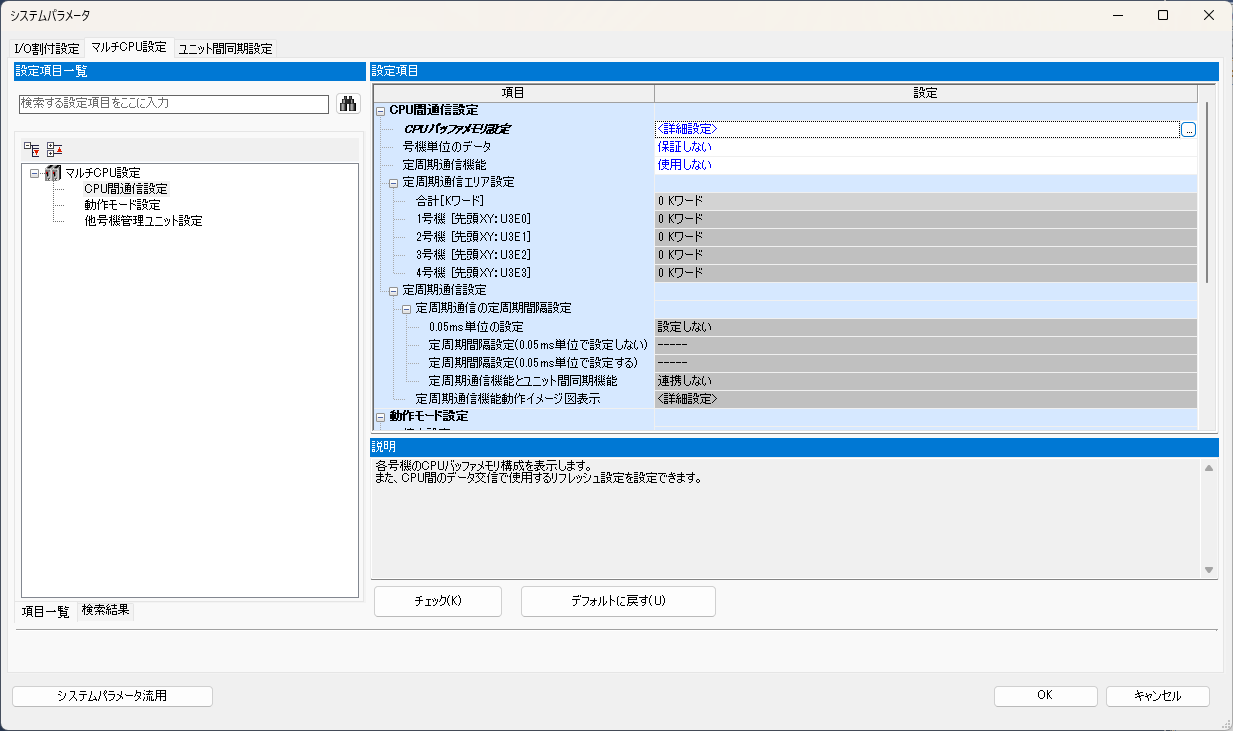
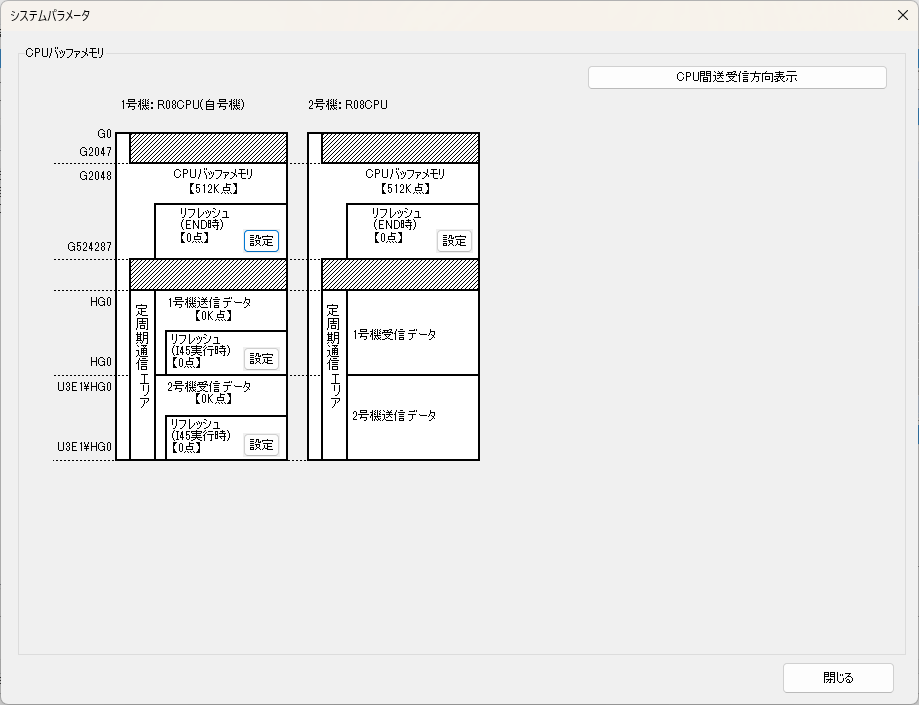
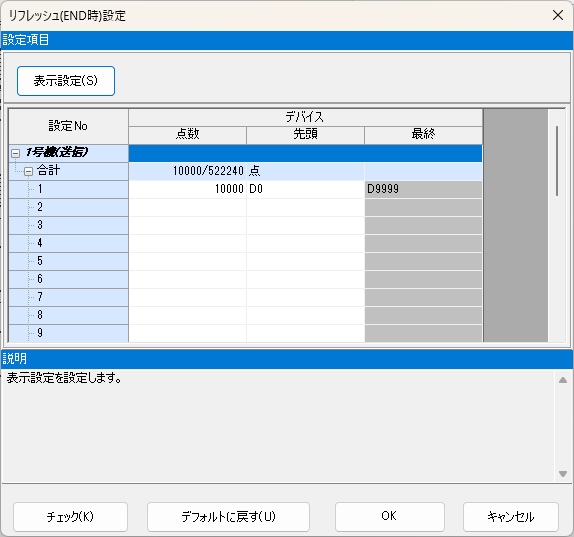
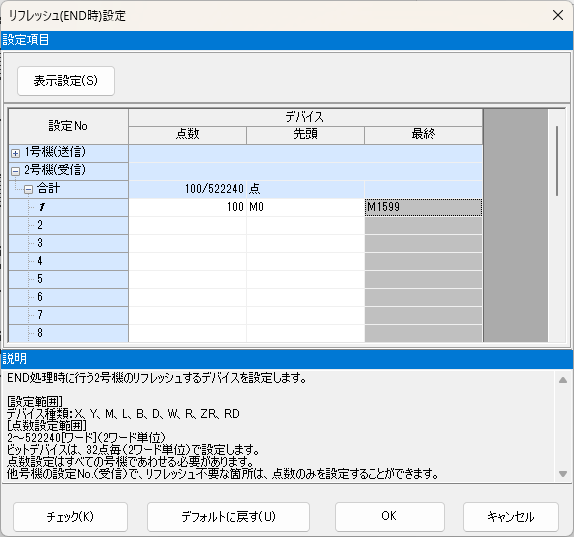
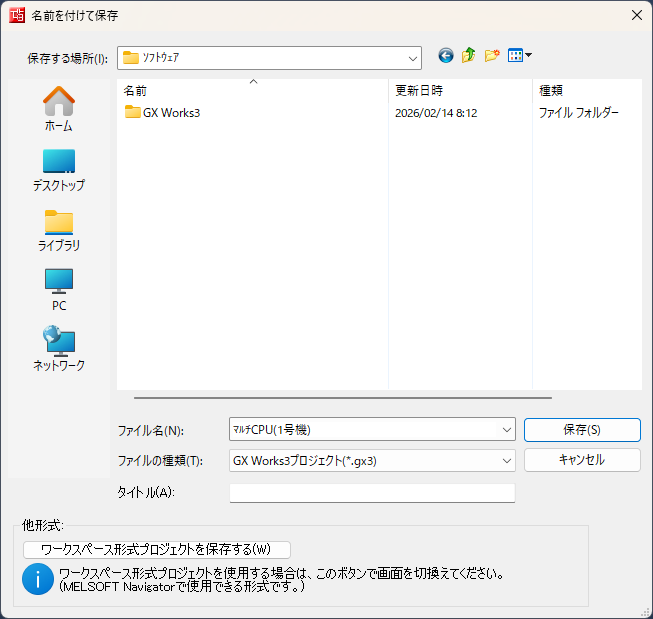
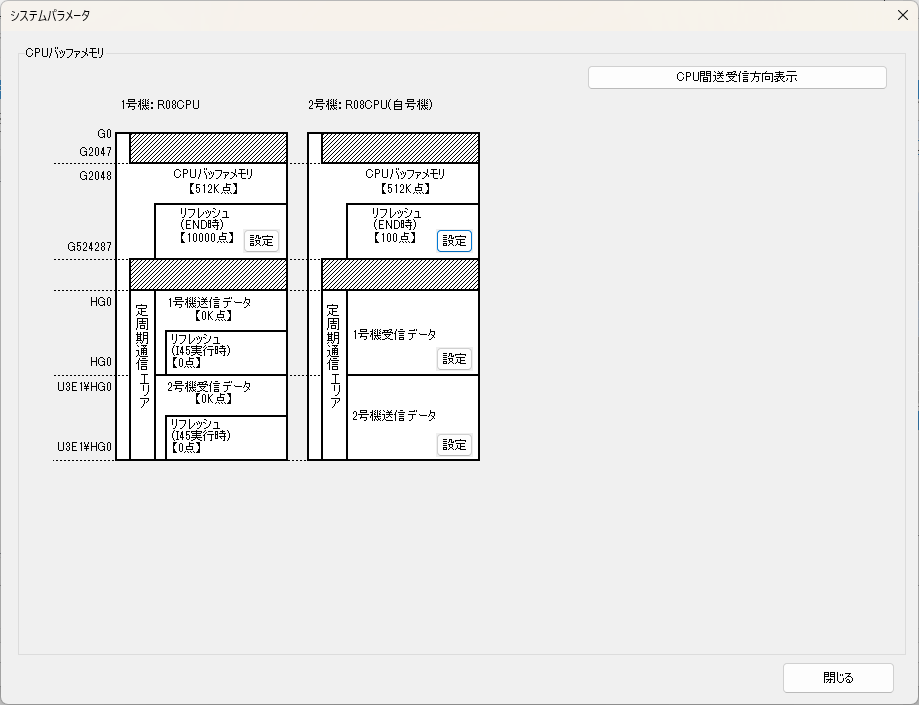
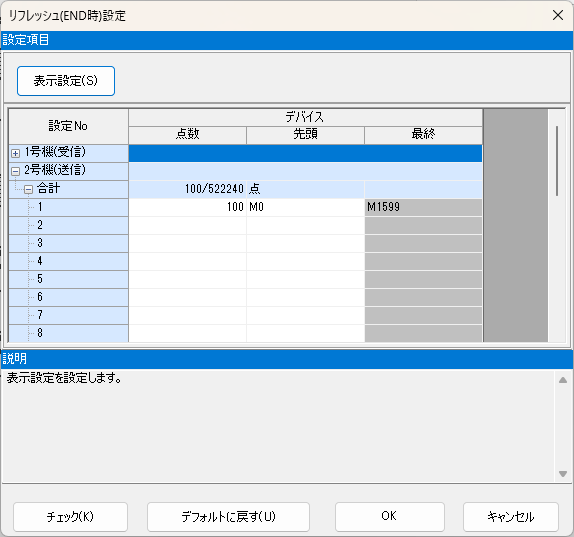
A. 機器構成の設定が完了したら「システムパラメータ」を開き、まず「管理CPU設定」欄でこのシステムで管理する号機数を選択します。R08CPUを2台設定しているなら「2号機まで」です。次に「マルチCPU設定」を選択し、「CPU間リフレッシュ設定」をクリックして、1号機と2号機間の通信デバイスを指定します。送信側の設定は1号機側と2号機側のそれぞれで行います。設定が完了したら、このプロジェクトに名前を付けて保存します。
Q3. 2号機のプロジェクトは1号機から流用できますか?
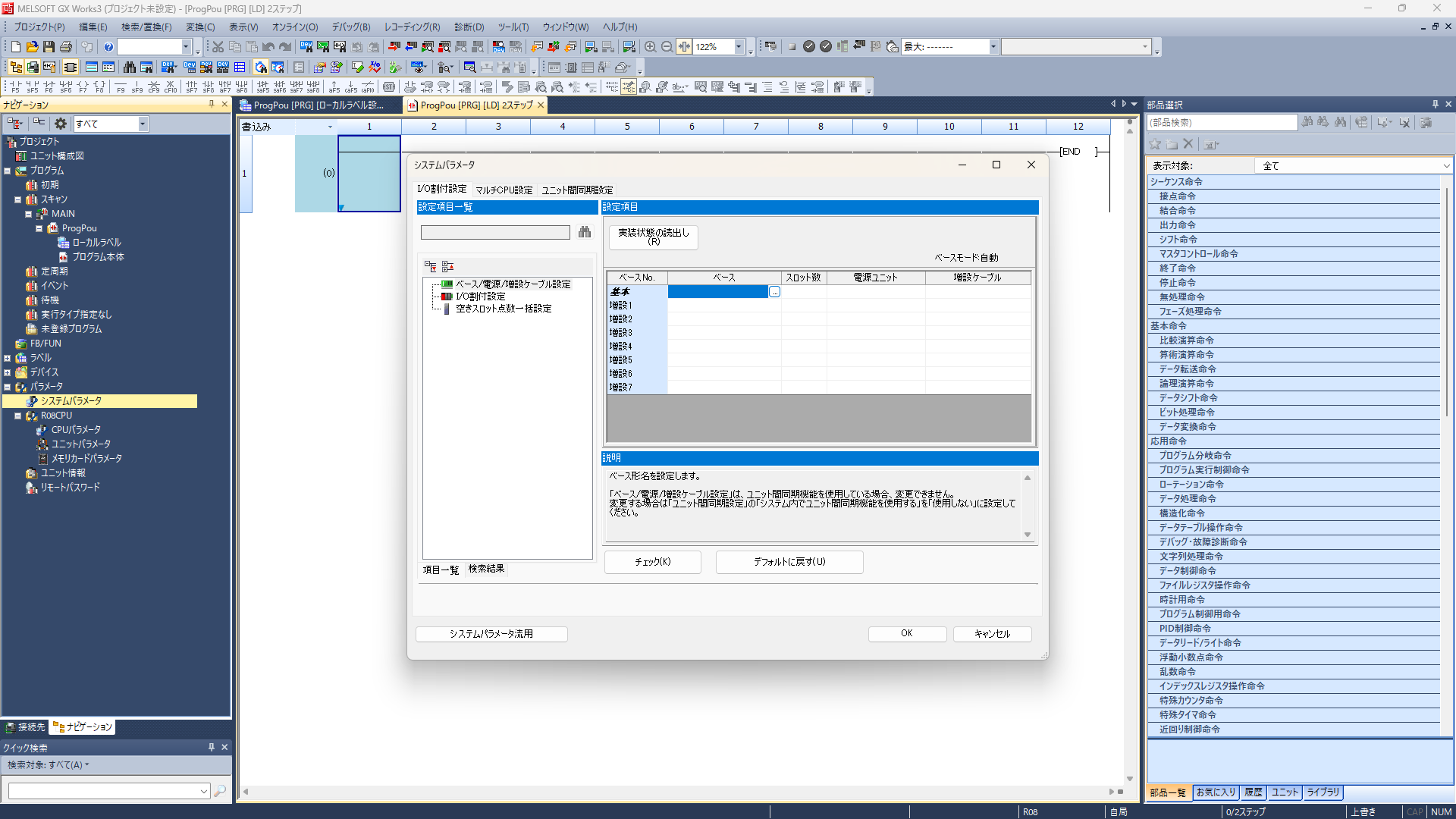
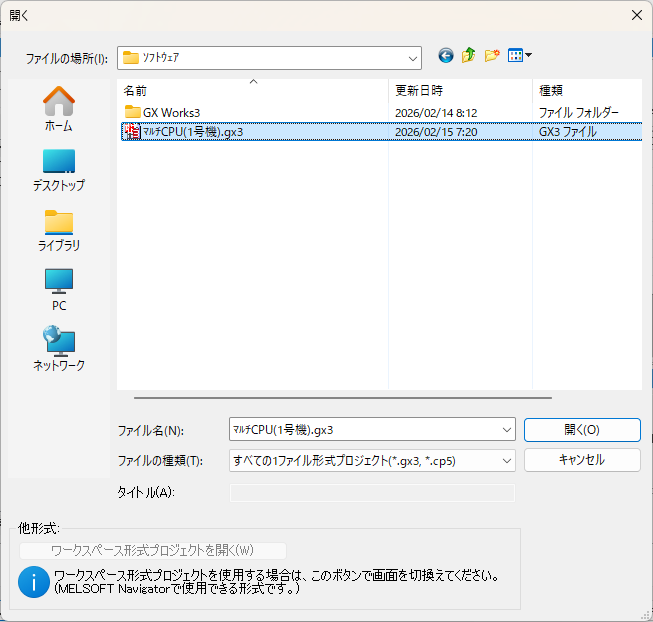
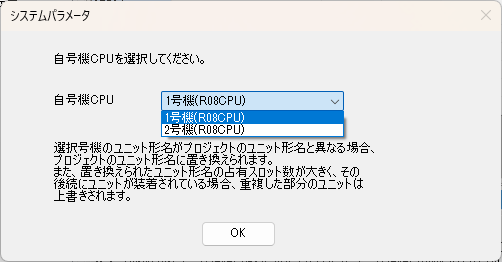
A. 「新規プロジェクト」で2号機用のプロジェクトを立ち上げたら、ユニット構成図は自分で設定せず、そのまま「システムパラメータ」を開きます。ウィンドウ左下にある「システムパラメータ流用」ボタンをクリックし、先ほど保存した1号機のプロジェクトを選択して「開く」をクリックします。表示される「自号機CPUを選択する」ウィンドウで「2号機」を選択して「OK」をクリックすれば、ユニット構成図やCPU間リフレッシュ設定も流用され、1号機の設定を元に「自号機(2号機)が送信側」の設定へ自動的に切り替わります。
Q4. マルチCPU設定で注意すべき点はどこですか?
A. 自号機(自分が何号機か)の設定です。システムパラメータを流用したときに表示される「自号機CPUを選択する」ウィンドウでしか号機設定の確定は行えないため、ここでの選択に注意してください。Works2に比べて少し手順が複雑に感じる部分ですが、重要です。また、システムパラメータを流用するとユニット構成図なども自動的に設定されるため、2号機の新規プロジェクトではユニット構成図を触らずに進めます。