
【GX Works3】ラダー図の黄色い点を非表示にする設定方法
はじめに
GX Works3を使ってラダープログラムを作っていると、セルにマウスを合わせたときに表示される「黄色い点」が気になったことはありませんか?
今回は、GX Works3で黄色点を消す方法について、図解つきでわかりやすく解説します。
黄色点ってなに?
デフォルト設定では、マウスカーソルをセルに合わせると、黄色い点が表示されます。
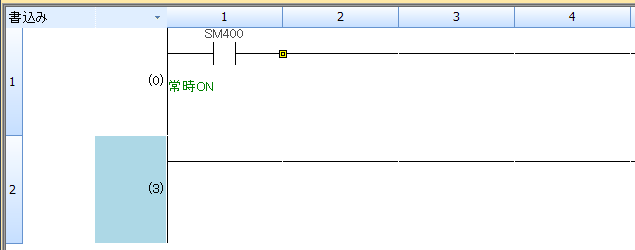
この点をドラッグすると、回路線を自由に編集できます。
でも正直、「勝手に線が動いて困る…」という方も多いのではないでしょうか。
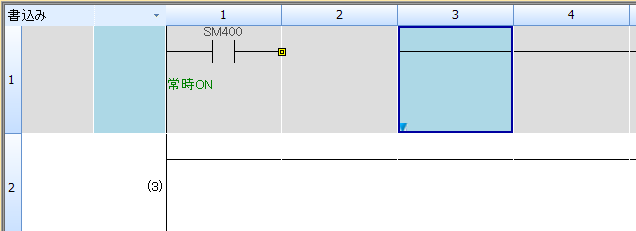
黄色点の正体
黄色い点の機能には以下のようなものがあります:
- 罫線の接続点をドラッグして線の形状を編集
- カーソル左下のプルダウンから回路記号の切り替え
便利といえば便利?ですが、誤操作を防ぎたいときは非表示にしておくのが安心です。
黄色点を消す方法
以下の手順で、黄色点を非表示にすることができます。
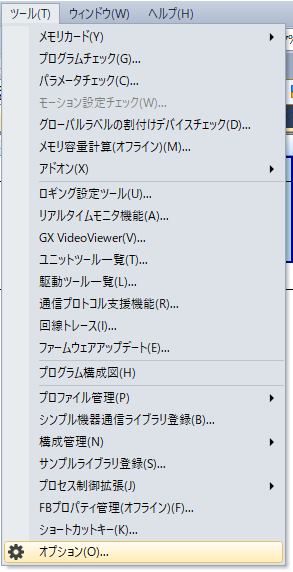
- [ツール] メニューから [オプション] を選択
- [プログラムエディタ] → [回路図] → [編集時の動作] を開く
- 「マウスによる回路編集を有効にする」を「いいえ」に設定
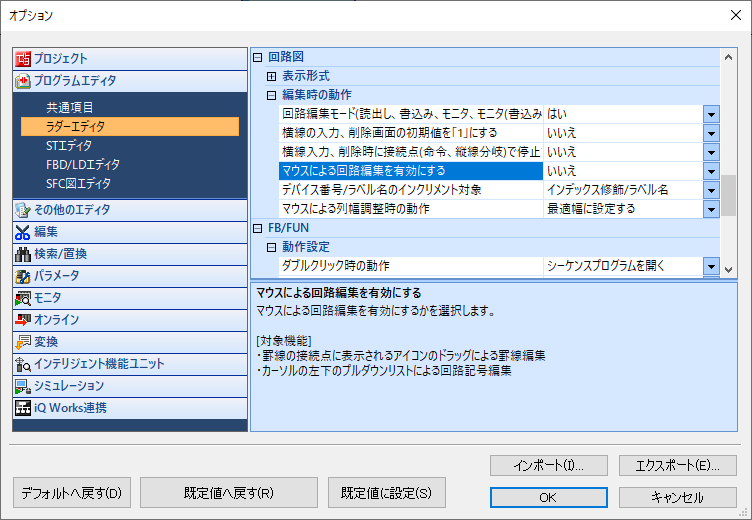
これで黄色点は表示されなくなります。
まとめ
黄色い点は、回路編集をサポートするための便利な機能ですが、人によっては操作の邪魔になることもあります。
気になる方は、今回紹介した手順で無効にしてみてください。
回路線を手で引き回して整形したい人には必要な機能なので、デフォルトが有効になっています。回路の形を触らない使い方なら、切っておくほうが誤操作は減ります。
以上、GX Works3で黄色点を非表示にする方法のご紹介でした。